Nejčastější problémy a jejich řešení v aplikaci Microsoft Teams
22. dubna 2026
Čtení na 9 minut
Microsoft Teams je dnes již samozřejmou součástí fungování většiny úspěšných firem, jejichž cílem je růst, efektivní organizace a kvalitní spolupráce. Patříte mezi ně i vy? Děláte dobře!
I přesto, že se stal pro mnoho firem a týmů nepostradatelným nástrojem, mohou se občas objevit neočekávané problémy, které mohou snížit produktivitu. V tomto článku se podíváme na některé z nejčastějších problémů, s nimiž se uživatelé setkávají, a nabídneme řešení, která vám pomohou tyto problémy rychle odstranit.
Nejprve zkontrolujte, zda máte připojení k internetu a zda zadáváte správné přihlašovací údaje. Pokud jste si jisti, že přihlašovací údaje jsou správné, ale přístup vám přesto není povolen, může se v souvislosti s tímto problémem zobrazit jeden z následujících chybových kódů. Co znamenají?
– *0xCAA20003: Problém s autorizací:* Zkontrolujte, zda jsou přihlašovací údaje správné a zda je správně nastaveno datum a čas. Poté se zkuste přihlásit znovu.
– *0xCAA82EE2: Časový limit požadavku vypršel:* Zkontrolujte, zda máte připojení k internetu a zda připojení ke službě neblokují problémy s bránou firewall.
Možná je to jasné jako facka, ale v tomto případě ne vždy hledáme toho správného viníka – a tím je připojení k internetu.
Nejprve se tedy ujistěte, že má vaše zařízení přístup k jiným sítím nebo online obsahu. Pokud jste připojeni k internetu, ale aplikace Teams se nespustí, Zkontrolujte stav služby Teams.
Služba Teams je k dispozici jako mobilní, počítačová a webová aplikace. Pokud používáte aplikaci Teams jako počítačovou aplikaci nebo na mobilním zařízení, zkuste přejít na stránku teams.microsoft.com a přistupovat ke službě Teams prostřednictvím webové aplikace.
Restartujte aplikaci Teams na počítači nebo mobilním zařízení, zavřete ji a znovu ji otevřete. Pokud jste na webu, znovu načtěte webovou stránku.
Kamera nebo mikrofon nefunguje
Máte v aplikaci Teams potíže s mikrofonem? Nebo vám nefunguje kamera? Nejprve se ujistěte, že máte ve svých nastaveních správně nastavená zvuková a obrazová zařízení. Jak na to?
Zkontrolujte, zda máte nainstalovanou aplikaci Microsoft Teams přístup ke kameře nebo oprávnění používat webovou kameru. Postup:
Stiskněte klávesy Windows + I
Přejděte na položku Soukromí.
Vyberte položku Fotoaparát.
Ujistěte se, že je zapnutá možnost „Povolit aplikacím přístup ke kameře“.
Zkontrolujte také, zda je zapnutá možnost Vybrat aplikace, které mohou používat vaši kameru pro Teams.
Problémy s kamerou v aplikaci Microsoft Teams mohou být někdy způsobeny zastaralé verze aplikace. Microsoft Teams tyto aktualizace instaluje automaticky, ale možná bude nutné aktualizovat je ručně. K aktualizaci postupujte podle těchto jednoduchých kroků:
Přejděte do aplikace Microsoft Teams a klikněte na nabídku vpravo vedle své profilové fotografie.
Klikněte na položku Zkontrolovat aktualizace. Aplikace se zkontroluje a nainstaluje automaticky.
Zavřete a znovu spusťte aplikaci Microsoft Teams.
V části Zařízení proveďte zkušební hovor, abyste se ujistili, že kamera funguje bez problémů.
Aktualizujte ovladače kamery. Dalším častým důvodem, proč se kamera nerozpozná, jsou zastaralé ovladače kamery.
Otevřete vyhledávací panel systému Windows.
Zadejte Správce zařízení.
Vyberte jednu z kategorií.
Klikněte pravým tlačítkem myši na zařízení, které chcete aktualizovat
Systém Windows ověří a aktualizuje ovladač, pokud najde novější verzi.
Pokud v aplikaci Microsoft Teams nefunguje zvuk, Zkuste změnit jedno z nastavení ochrany osobních údajů.
Otevřete Nastavení.
V části Soukromí vyberte položku Mikrofon.
Zkontrolujte, zda je u tohoto zařízení zapnuto nastavení „Přístup k mikrofonu“. Pokud je toto nastavení již zapnuto, vypněte ho a poté ho znovu zapněte.
Zavřete všechny aplikace a restartujte zařízení.
Sdílení obrazovky v Microsoft Teams
Sdílení obrazovky v Teams je další užitečná funkce, která však v případě poruchy způsobuje značnou frustraci. Pokud se vám při sdílení obrazovky v Teams zobrazuje černá obrazovka nebo máte jiné potíže se sdílením obrazovky, zkontrolujte, zda máte správně nastavená oprávnění a práva pro sdílení obrazovky v nastaveních aplikace Microsoft Teams.
Aplikace Teams umožňuje správci určit, kdo může sdílet obrazovku v rámci schůzky. Pokud správce schůzky zakázal sdílení obrazovky všem účastníkům, může to být důvod, proč nemůžete sdílet obrazovku s ostatními.
Řešení:
Obraťte se na organizátora hovoru, aby to opravil pomocí následujících kroků:
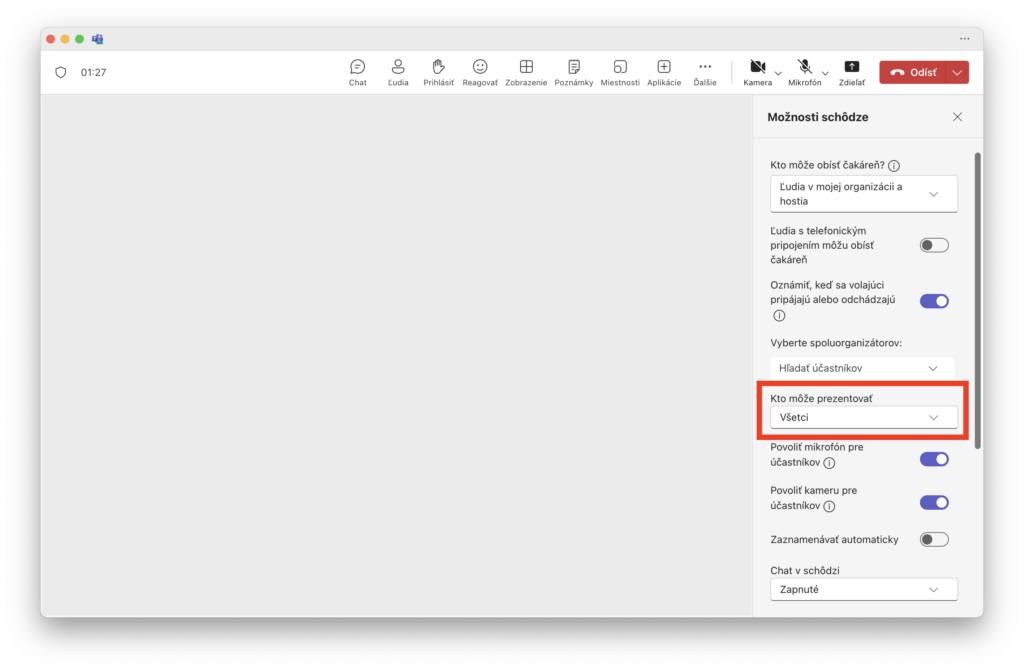
V horní části obrazovky schůzky v aplikaci Teams vyberte položku Více.
V nabídce vyberte položku Nastavení > Možnosti schůzky.
Vyberte položku Kdo může prezentovat? a vyberte možnost Všichni. Poté vyberte možnost Uložit.
Vymazání mezipaměti (cache) aplikace Microsoft Teams
Aplikace Microsoft Teams ukládá soubory mezipaměti do vašeho počítače, aby se zlepšilo její fungování. Vymazání mezipaměti může vyřešit problémy se sdílením obrazovky, aniž by došlo k odstranění jakýchkoli složek nebo souborů aplikace Teams. Pomáhá také rychleji načítat webové stránky a navíc zvyšuje výkon počítače.
Klikněte pravým tlačítkem myši na panel úloh a vyberte položku Správce úloh, čímž jej otevřete.
V Správci úloh klikněte pravým tlačítkem myši na Microsoft Teams a vyberte možnost Ukončit úlohu.
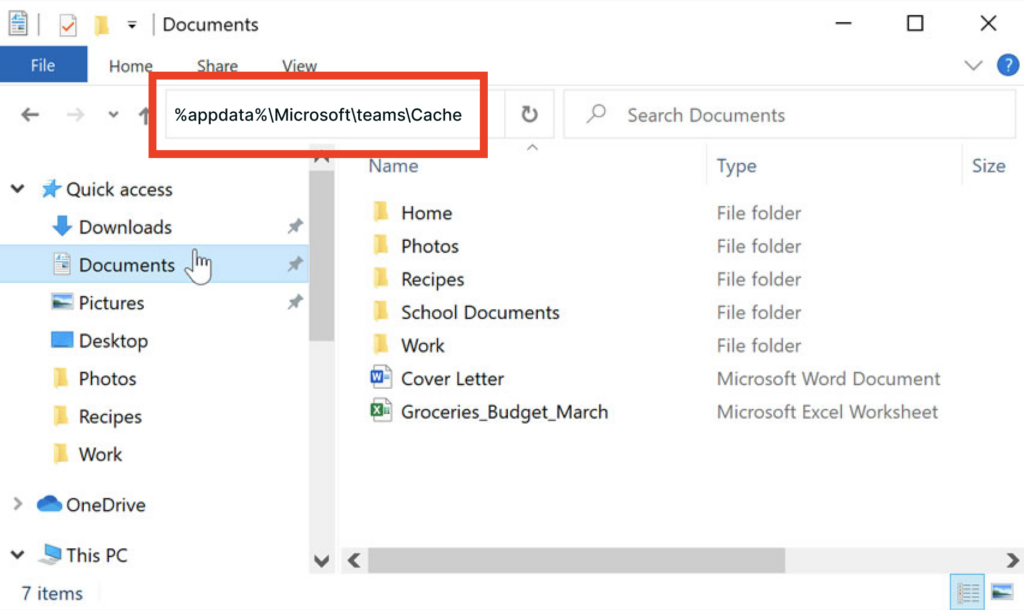
Klikněte na tlačítko Start a otevřete Průzkumník souborů
Zkopírujte adresu umístění, vložte ji do vyhledávacího pole a stiskněte klávesu Enter.
Stisknutím kláves Ctrl + A vyberte všechny soubory ve složce, poté klikněte pravým tlačítkem myši a výběrem možnosti Odstranit smažte všechny soubory z mezipaměti.
%appdata%MicrosoftteamsCache
Aktualizujte aplikaciTeams
Pokud se tento problém se sdílením obrazovky týká desktopové aplikace, zkontrolujte, zda nejsou k dispozici aktualizace. Pokud používáte zastaralou aplikaci Teams, může problém vyřešit instalace nejnovější verze.
Aktualizujte své operační systémy
Zkontrolujte, zda máte nainstalovanou nejnovější verzi operačního systému. Ujistěte se, že na svém zařízení používáte nejnovější verzi systému Windows 10 nebo macOS.
Chcete-li aktualizovat systém Windows, přejděte do nabídky Nastavení → Aktualizace a zabezpečení → Aktualizace systému Windows → Zkontrolovat aktualizace.
Aktualizujte webový prohlížeč
Když už jsme u těch aktualizací, problémy s prohlížečem se objevují, pokud se pokoušíte spustit Microsoft Teams v jiné než nejnovější verzi prohlížeče Google Chrome, Microsoft Edge nebo Firefox. Řešení? Aktualizujte prohlížeč na nejnovější verzi.
Nevidím poslední zprávy
Pokud ve svém chatu nevidíte poslední zprávy, zkontrolujte, zda jste něco nenahráli nebo neaktualizovali. Pomůže také restartování aplikace.
Otevřete Microsoft Teams, klikněte pravým tlačítkem myši a vyberte položku Ukončit. Tím se vynutí restart aplikace Teams a zprávy by se vám měly znovu zobrazit.
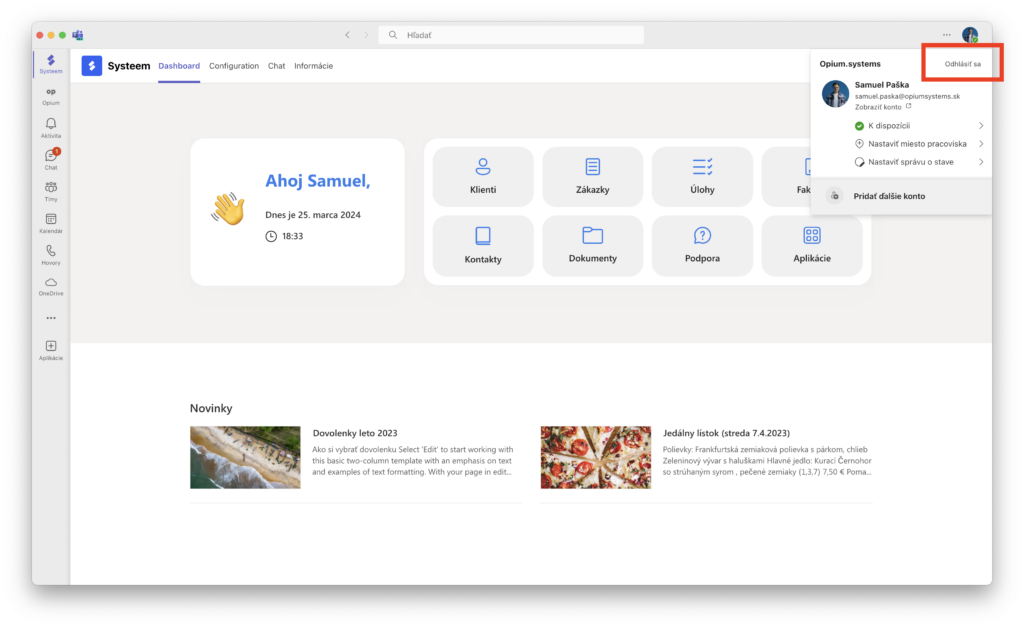
Zkuste se připojit přes webovou aplikaci namísto použití aplikace na počítači. Případně může pomoci i odhlášení a opětovné přihlášení z účtu v aplikaci Teams. To provedete tak, že v pravém horním rohu kliknete na ikonu profilu a poté na „Odhlásit se“.
Nedostávám oznámení
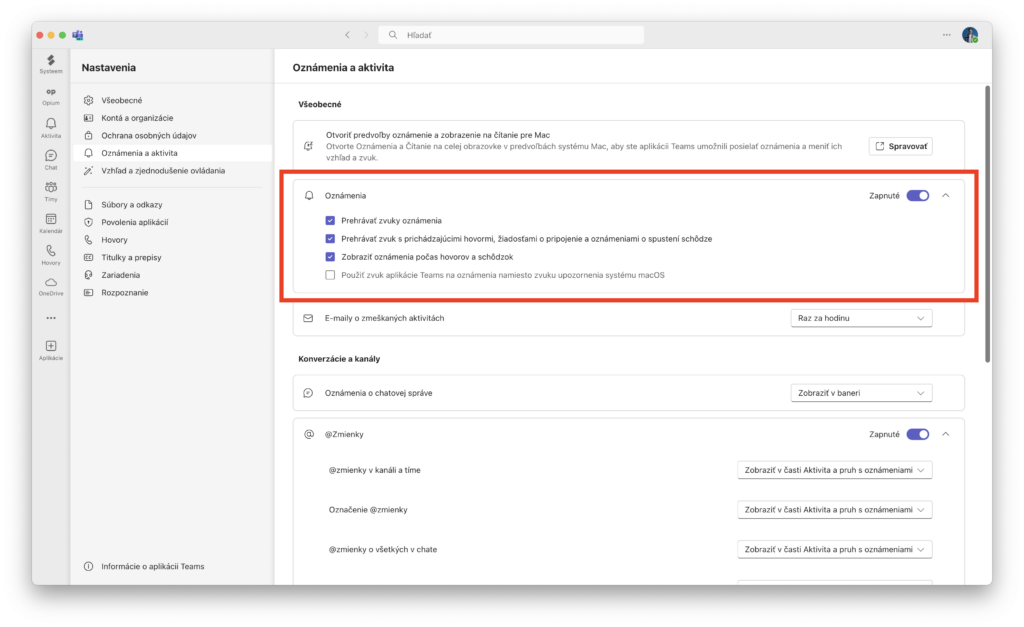
Pokud nedostáváte oznámení o nových zprávách, zkontrolujte nastavení oznámení v aplikaci Microsoft Teams a ujistěte se, že je vše správně nastaveno; problémem může být změna oprávnění.
Ujistěte se, že aplikace Microsoft Teams má povolená správná oprávnění a nastavení. Otevřete aplikaci Teams, klikněte na tři tečky vedle své profilové fotografie a vyberte možnost Nastavení.
Poté vyberte možnost Oznámení a zkontrolujte, zda jsou oznámení stále zapnutá a zda jsou povolena příslušná oprávnění.
Nic na váš problém nepomáhá?
Vymažte mezipaměť
Odinstalujte a znovu nainstalujte
Pokud se problém stále nevyřešil, zkuste vymazat mezipaměť aplikace nebo ji dokonce odinstalovat a znovu nainstalovat. To často pomáhá vyřešit problémy související s aplikací.
Chtěli byste vy, vaši zaměstnanci nebo kolegové vyřešit další problémy v aplikaci Teams, nebo potřebujete poradit, jak aplikaci Teams stáhnout a úspěšně ji integrovat do vaší firmy? Nebo byste rádi posunuli práci s touto šikovnou aplikací na novou úroveň a zlepšili svou produktivitu a efektivitu? Rádi vám poskytneme školení nejen v používání aplikace Teams, ale i v ostatních aplikacích balíku Microsoft 365, abyste mohli co nejlépe využít všechny funkce a nástroje, které vám tato platforma nabízí.
Samuel Paška
Sdílet příspěvek
Obsah článku
Nevíte, kde přesně ztrácíte čas a peníze?
Spusťte náš NONSENS SKENER. Za 3 minuty zjistíte, kolik drahocenného času a peněz ve skutečnosti promarníte zbytečnými operativními činnostmi.
Abychom vám mohli nabídnout co nejlepší uživatelský zážitek, využíváme technologie, jako jsou soubory cookie, k ukládání a/nebo získávání informací o vašem zařízení. Váš souhlas s těmito technologiemi nám umožní zpracovávat údaje, jako je chování při prohlížení stránek nebo jedinečné identifikační číslo na této stránce. Nesouhlas nebo odvolání souhlasu může mít negativní dopad na některé vlastnosti a funkce.
Funkční
Always on
Technické ukládání nebo přístup jsou nezbytně nutné k legitimnímu účelu umožnění využívání konkrétní služby, o kterou účastník nebo uživatel výslovně požádal, nebo výhradně k účelu přenosu komunikace prostřednictvím elektronické komunikační sítě.
Nastavení
Technické ukládání nebo přístup je nezbytný pro oprávněný účel, kterým je ukládání předvoleb, o které předplatitel ani uživatel nepožádal.
Statistiky
Technické ukládání nebo přístup, které se používají výhradně pro statistické účely.Technické úložiště nebo přístup, který se používá výhradně pro anonymní statistické účely. Bez předvolání, dobrovolného poskytnutí údajů ze strany vašeho poskytovatele internetových služeb nebo dodatečných záznamů od třetí strany nelze informace uložené nebo získané pouze pro tento účel obvykle použít k vaší identifikaci.
Marketing
Technické úložiště nebo přístup jsou nezbytné k vytvoření uživatelských profilů za účelem zasílání reklamy nebo sledování uživatele na webové stránce či na více webových stránkách pro podobné marketingové účely.