Häufigste Probleme und deren Lösungen in Microsoft Teams
22. April 2026
9 Minuten
Lesungen
Microsoft Teams ist heute ein selbstverständlicher Bestandteil des Funktionierens der meisten erfolgreichen Unternehmen, die auf Wachstum, effiziente Organisation und hochwertige Zusammenarbeit abzielen. Gehören Sie auch dazu? Gut gemacht!
Auch wenn es zu einem unschätzbaren Werkzeug für viele Unternehmen und Teams geworden ist, können gelegentlich unerwartete Probleme auftreten, die die Produktivität verlangsamen. In diesem Artikel befassen wir uns mit einigen der häufigsten Probleme, mit denen Benutzer konfrontiert sind, und bieten Lösungen, die Ihnen helfen, diese Probleme schnell zu beheben.
Überprüfen Sie zunächst, ob Sie eine Internetverbindung haben und Ihre Anmeldedaten korrekt eingeben. Wenn Sie sicher sind, dass die Anmeldedaten korrekt sind, Ihnen aber dennoch der Zugriff verweigert wird, kann einer der folgenden Fehlercodes mit diesem Problem zusammenhängen. Was bedeuten sie?
– *0xCAA20003: Autorisierungsproblem:* Überprüfen Sie die Anmeldedaten und stellen Sie sicher, dass Datum und Uhrzeit korrekt eingestellt sind. Versuchen Sie dann erneut, sich anzumelden.
– *0xCAA82EE2: Zeitüberschreitung der Anforderung:* Überprüfen Sie, ob Sie mit dem Internet verbunden sind und ob Probleme mit der Firewall die Verbindung zum Dienst blockieren.
Vielleicht ist es offensichtlich wie ein Schlag ins Gesicht, aber wir suchen hier nicht immer den richtigen Schuldigen – und das ist die Internetverbindung.
Stellen Sie zunächst sicher, dass Ihr Gerät Zugriff auf andere Netzwerke oder Online-Inhalte hat. Wenn Sie mit dem Internet verbunden sind, aber Teams nicht gestartet werden kann, Überprüfen Sie den Status des Teams-Dienstes.
Der Dienst Teams ist als mobile, Desktop- und Web-App verfügbar. Wenn Sie die Teams-App als Desktop-App oder auf einem Mobilgerät verwenden, versuchen Sie, teams.microsoft.com zu besuchen, um auf den Dienst Teams in der Web-App zuzugreifen.
Starten Sie die Teams-App auf Ihrem Computer oder Mobilgerät neu, schließen Sie sie und öffnen Sie sie erneut. Wenn Sie sich im Web befinden, laden Sie die Webseite neu.
Kamera oder Mikrofon funktioniert nicht
Gibt es ein Problem mit dem Mikrofon in Teams? Oder funktioniert Ihre Kamera nicht? Stellen Sie zunächst sicher, dass Sie Ihre Audio- und Videogeräte in Ihren Einstellungen richtig konfiguriert haben. Wie geht das?
Überprüfen Sie, ob Microsoft Teams über Kamerazugriff oder Berechtigung Webcam verwenden. Vorgehensweise:
Drücken Sie die Windows-Taste + I
Gehe zu Datenschutz.
Wählen Sie Kamera aus.
Stellen Sie sicher, dass die Option „Apps den Zugriff auf die Kamera erlauben“ aktiviert ist.
Stellen Sie außerdem sicher, dass die Option Auswählen, welche Apps auf Ihre Kamera zugreifen dürfen für Teams aktiviert ist.
Probleme mit der Kamera in Microsoft Teams können manchmal die Folge sein einer veralteten Version der Anwendung. Microsoft Teams installiert diese Updates automatisch, aber Sie müssen möglicherweise manuell aktualisieren. Verwenden Sie diese einfachen Schritte für das Update:
Gehen Sie zu Microsoft Teams und klicken Sie auf das Menü rechts neben Ihrem Profilbild.
Klicken Sie auf Update überprüfen. Die Anwendung prüft und installiert automatisch.
Schließen Sie Microsoft Teams und starten Sie die Anwendung neu.
Führen Sie unter "Geräteeinstellungen" einen Testanruf durch, um sicherzustellen, dass die Kamera ordnungsgemäß funktioniert.
Aktualisieren Sie die Kameratreiber. Ein weiterer häufiger Grund, warum die Kamera nicht erkannt wird, sind veraltete Kameratreiber.
Öffnen Sie die Windows-Suchleiste.
Enter Device Manager.
Wählen Sie eine der Kategorien aus.
Klicken Sie mit der rechten Maustaste auf das Gerät, das Sie aktualisieren möchten
Wählen Sie Aktualisieren (Update) aus.
Das Windows-System prüft und aktualisiert den Treiber, wenn es eine neuere Version findet.
Wenn der Ton in Microsoft Teams nicht funktioniert, Versuchen Sie, eine der Datenschutzeinstellungen zu ändern.
Öffne die Einstellungen.
Wybierz w ustawieniach prywatności pozycję Mikrofon.
Überprüfen Sie, ob die Einstellung "Zugriff auf Mikrofon für dieses Gerät" aktiviert ist. Wenn die Einstellung bereits aktiviert ist, deaktivieren Sie sie und aktivieren Sie sie dann erneut.
Schließen Sie alle Anwendungen und starten Sie das Gerät neu.
Microsoft Teams Bildschirmfreigabe
Teams Bildschirmfreigabe ist eine weitere nützliche Funktion, die, wenn sie fehlschlägt, zu erheblicher Frustration führt. Wenn bei Ihnen bei der Bildschirmfreigabe in Teams ein schwarzer Bildschirm erscheint oder Sie andere Probleme mit der Bildschirmfreigabe haben, überprüfen Sie, ob Haben Sie die Berechtigungen und Rechte zum Teilen des Bildschirms richtig eingestellt? in den Einstellungen der Microsoft Teams-App.
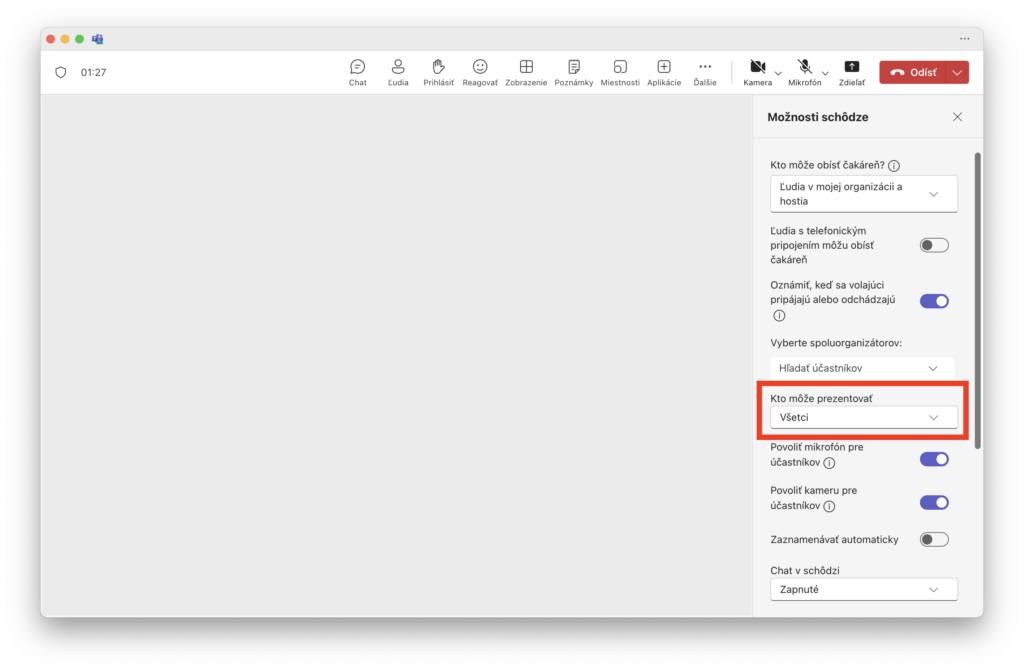
Die Teams-Anwendung ermöglicht es dem Administrator zu wählen, wer seinen Bildschirm in einem Meeting teilen darf. Wenn der Meeting-Administrator die Bildschirmfreigabe für alle deaktiviert hat, kann dies der Grund sein, warum Sie Ihren Bildschirm nicht mit anderen teilen können.
Lösung:
Bitten Sie den Gesprächsleiter, um es mit den folgenden Schritten zu reparieren:
Wählen Sie "Weitere" oben im Besprechungsbildschirm von Teams aus.
Wybierz opcję Ustawienia > Opcje spotkania w menu.
Wählen Sie "Wer kann präsentieren?" und dann "Alle". Klicken Sie dann auf "Speichern".
Cache leeren Microsoft Teams-Anwendungen
Microsoft Teams speichert Cache-Dateien auf Ihrem Computer, um die Nutzung der Anwendung zu verbessern. Das Löschen des Caches kann Probleme mit der Bildschirmfreigabe beheben, ohne dabei Team-Ordner oder -Dateien zu löschen. Außerdem wird das schnellere Laden von Webseiten und die verbesserte Leistung des Computers unterstützt.
Klicken Sie mit der rechten Maustaste auf die Taskleiste und wählen Sie Task-Manager, um ihn zu öffnen.
Klicken Sie im Task-Manager mit der rechten Maustaste auf Microsoft Teams und wählen Sie Task beenden.
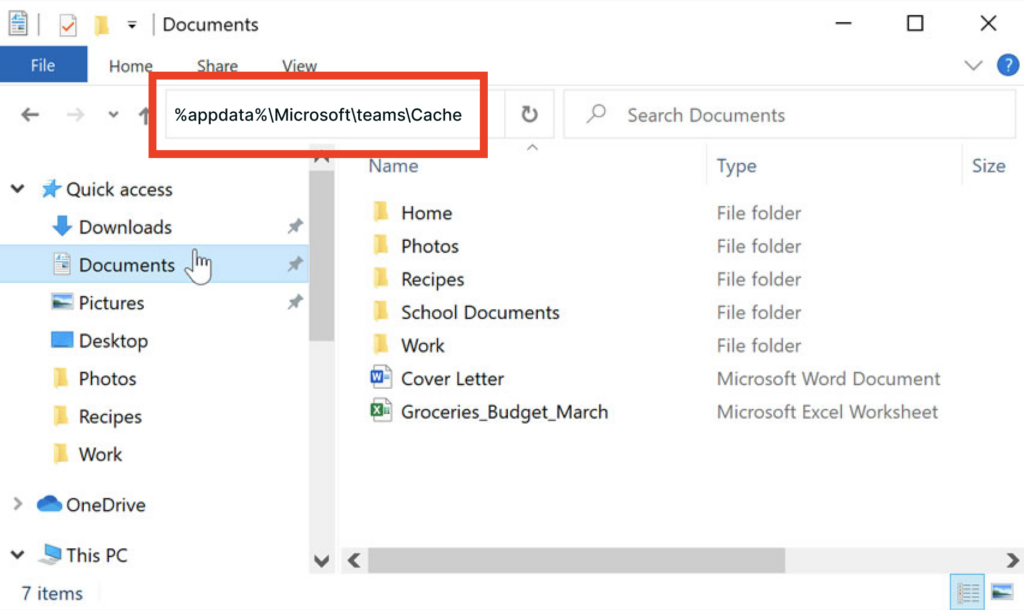
Klicken Sie auf die Schaltfläche Start und öffnen Sie den Datei-Explorer
Kopieren Sie die Speicherortadresse in das Suchfeld und drücken Sie die Eingabetaste.
Drücken Sie Strg + A, um alle Dateien in einem Ordner auszuwählen, klicken Sie dann mit der rechten Maustaste und wählen Sie Löschen, um alle Cache-Dateien zu löschen.
%appdata%MicrosoftteamsCache
Aktualisiere die AnwendungTeams
Wenn dieses Problem bei der Bildschirmfreigabe die Desktop-App betrifft, prüfen Sie, ob Updates verfügbar sind. Wenn Sie eine veraltete Teams-App verwenden, kann die Installation der neuesten Version das Problem möglicherweise beheben.
Aktualisieren Sie Ihre Betriebssysteme
Überprüfen Sie, ob die Version Ihres Betriebssystems die neueste ist. Stellen Sie sicher, dass Sie die neueste Version von Windows 10 oder macOS auf Ihrem Gerät verwenden.
Um Windows zu aktualisieren, gehen Sie zu Einstellungen → Update und Sicherheit → Windows Update → Nach Updates suchen.
Aktualisieren Sie den Webbrowser
Da wir gerade beim Thema Updates sind, treten Probleme mit dem Browser auf, wenn Sie versuchen, Microsoft Teams in einer anderen Version als der neuesten von Google Chrome, Microsoft Edge oder Firefox auszuführen. Die Lösung? Aktualisieren Sie Ihren Browser auf die neueste Version.
Ich sehe die letzten Nachrichten nicht
Wenn Sie die neuesten Nachrichten in Ihrem Chat nicht sehen, überprüfen Sie, ob Sie etwas nicht geladen oder aktualisiert haben. Ein Neustart der Anwendung kann ebenfalls helfen.
Öffnen Sie Microsoft Teams, klicken Sie mit der rechten Maustaste und wählen Sie Beenden. Dies erzwingt einen Neustart der Teams-App und Sie sollten Ihre Nachrichten wieder sehen können.
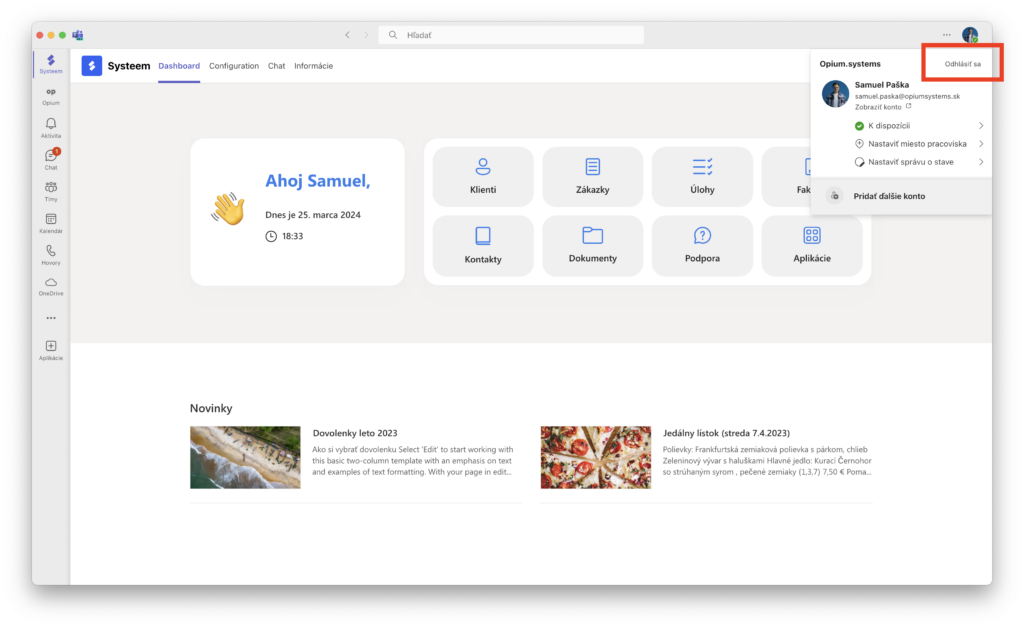
Versuchen Sie sich zu verbinden über Webanwendung anstelle von Anwendung am Computer. Gegebenenfalls kann auch Abmelden und wieder anmelden zum Konto in der Teams-App. Dies geschieht, indem Sie in der oberen rechten Ecke über Ihr Profilbild auf „Abmelden“ klicken.
Ich erhalte keine Benachrichtigungen
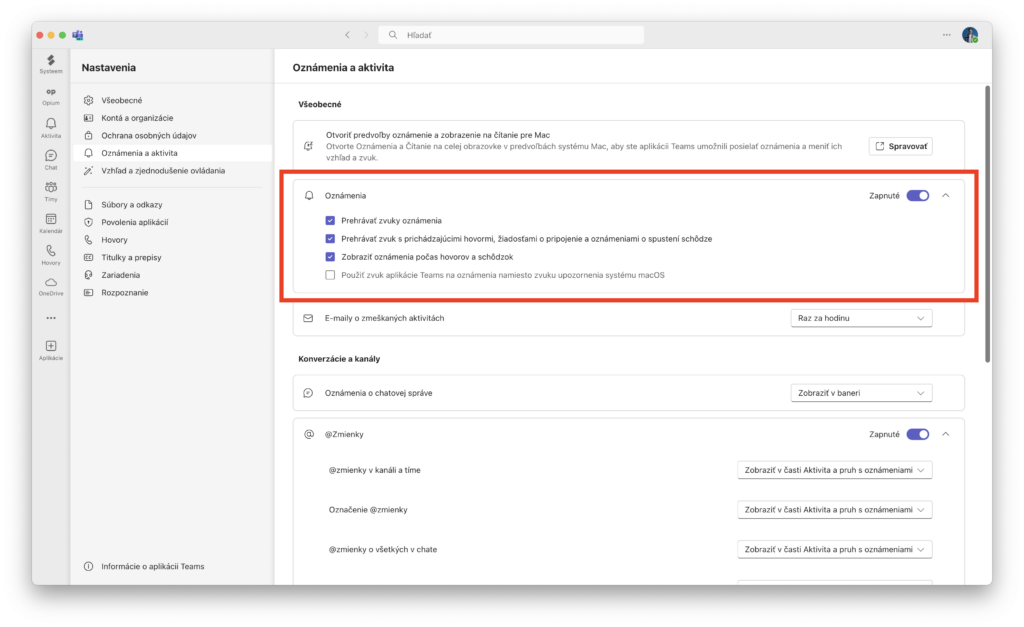
Wenn du keine Benachrichtigungen über neue Nachrichten erhältst, überprüfe deine Benachrichtigungseinstellungen in der Microsoft Teams-App und stelle sicher, dass sie korrekt konfiguriert sind. Ein möglicher Grund dafür kann eine Änderung der Berechtigungen sein.
Stellen Sie sicher, dass Microsoft Teams die richtigen Berechtigungen und Einstellungen aktiviert hat, indem Sie die Teams-App öffnen, auf die 3 Punkte neben Ihrem Profilbild klicken und Einstellungen auswählen.
Wählen Sie dann die Option Benachrichtigungen und prüfen Sie, ob die Benachrichtigungen immer noch aktiviert sind und ob die Berechtigungen erteilt sind.
Nichts hilft bei Ihrem Problem?
Cache löschen
Deinstallieren und neu installieren
Wenn das Problem weiterhin besteht, versuchen Sie, den Anwendungs-Cache zu leeren oder die Anwendung zu deinstallieren und neu zu installieren. Dies hilft oft bei Problemen mit Anwendungen.
Möchten Sie, Ihre Mitarbeiter oder Kollegen weitere Probleme in Teams lösen oder wünschen Sie sich Rat, wie Sie Teams herunterladen und erfolgreich in Ihr Unternehmen integrieren können? Oder möchten Sie Ihre Arbeit mit dieser praktischen Anwendung auf ein neues Niveau heben und Ihre Produktivität und Effizienz steigern? Wir bieten Ihnen gerne eine Schulung an nicht nur bei der Verwendung von Teams, sondern auch in anderen Anwendungen der Microsoft 365-Suite, um alle Funktionen und Tools, die Ihnen diese Plattform bietet, optimal nutzen zu können.
Beitrag teilen
Inhalt des Artikels
Wissen Sie genau, wo Sie Zeit und Geld verschwenden?
Starten Sie unseren NONSENS-SCANNER. Ermitteln Sie in 3 Minuten, wie viel wertvolle Zeit und Geld Sie wirklich für unnötige operative Tätigkeiten verbrennen.
Wir verwenden Technologien wie Cookies, um das beste Erlebnis zu bieten. Informationen zum Speichern und/oder Abrufen von Geräteeinformationen. Wenn Sie diesen Technologien zustimmen, können wir Daten wie das Surfverhalten oder eindeutige IDs auf dieser Website verarbeiten. Die Nichteinwilligung oder der Widerruf der Einwilligung kann bestimmte Merkmale und Funktionen nachteilig beeinträchtigen.
Funkenschlag
Immer aktiv
Die technische Speicherung oder der Zugriff ist für einen legitimen Zweck, um die Nutzung eines vom Teilnehmer oder Nutzer ausdrücklich gewünschten Dienstes zu ermöglichen, oder für den alleinigen Zweck der Übertragung einer Mitteilung über ein elektronisches Kommunikationsnetz unerlässlich.
Einstellungen
Die technische Speicherung oder der Zugriff ist für den legitimen Zweck der Speicherung von Präferenzen erforderlich, die nicht vom Abonnenten oder Nutzer angefordert wurden.
Statistiken
Die technische Speicherung oder der Zugriff, der ausschließlich zu statistischen Zwecken genutzt wird.Technisches_Speicher- oder Zugriffsmedium, das ausschließlich anonymen_statistischen Zwecken dient. Ohne Vorladung, freiwillige_Beitrag Ihres Internetdienstanbieters oder zusätzliche_Aufzeichnungen von Dritten können Informationen, die nur zu diesem Zweck gespeichert oder abgerufen werden, normalerweise nicht zu Ihrer Identifizierung genutzt werden.
Marketing
Technische Speicherung oder Zugriff ist erforderlich, um Benutzerprofile für das Versenden von Werbung oder das Verfolgen eines Benutzers auf einer oder mehreren Websites für ähnliche Marketingzwecke zu erstellen.